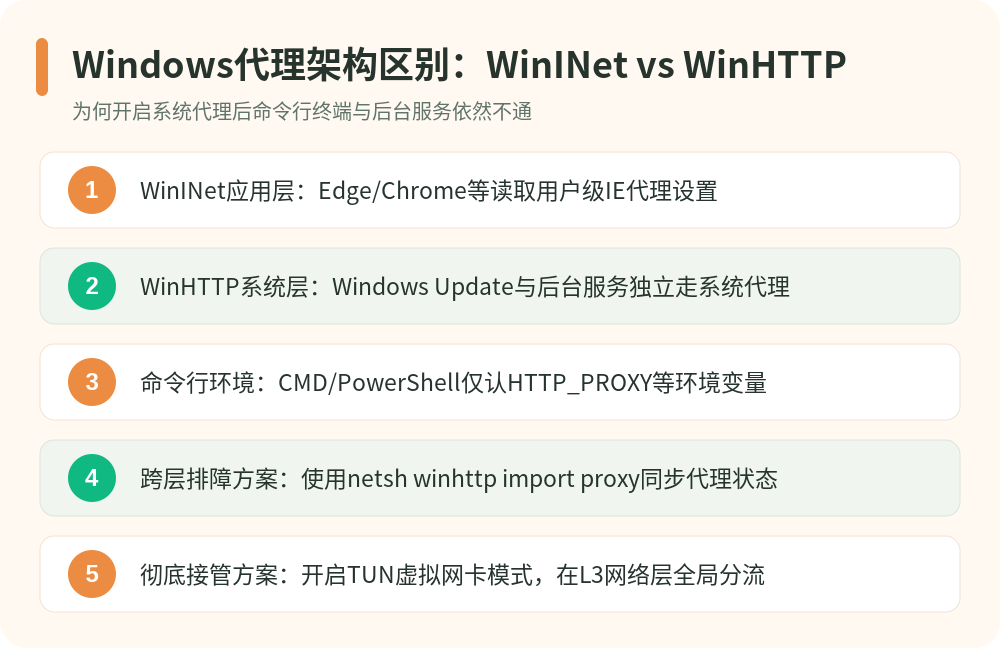
为何开启系统代理后命令行终端与后台服务依然不通。原创技术原理示意,统一橙绿暖白风格。
Windows用户常见一种困惑:浏览器已经能上网,某个软件仍然无法联网;或代理客户端退出后,一部分程序恢复正常,另一部分仍报网络错误。除了节点问题,还可能是应用并不读取同一组代理配置。
“系统代理”不是所有程序的统一开关
Windows的「设置 → 网络和Internet → 代理」可以配置自动检测、代理脚本及手动代理。这个入口用于系统提供的代理配置,但应用是否遵守它,仍取决于使用的网络库、程序实现和企业管理策略。
Microsoft文档把Windows常见的网络组件区分为WinINet、WinHTTP等。WinINet适用于需要使用当前用户Internet选项的桌面应用;WinHTTP常用于服务与后台环境。两者有不同的配置机制。因此,浏览器代理正常,并不能证明所有后台服务都已经走同一个代理。
WinHTTP和WinINet如何理解
| 组件 | 常见场景 | 与代理有关的注意点 |
|---|---|---|
| WinINet | 使用用户Internet选项的桌面应用 | 较易继承当前用户相关设置 |
| WinHTTP | 服务、后台任务及特定客户端 | 可能使用独立的WinHTTP代理配置 |
| 应用自己的代理 | 部分浏览器、工具或客户端 | 可能按应用内部配置连接 |
这不是一份“每个软件使用什么库”的列表。现代.NET、跨平台程序或浏览器也可能有自己的实现,排查时应该查阅该程序文档,而不是根据软件图标猜测。
安全检查Windows的代理设置
第一步,先记录环境。 如果是公司设备,确认是否有强制代理、PAC或自动配置脚本。不要直接关闭公司要求的设置。
第二步,检查图形界面。 打开Windows设置,进入「网络和Internet → 代理」,记录自动检测、脚本地址和手动代理状态。若原本是个人设备临时代理造成残留,可对照自己的原始配置恢复,不需要立刻重置整个网络。
第三步,用只读命令检查WinHTTP。 在命令提示符输入:
netsh winhttp show proxy这条命令用于显示当前WinHTTP代理信息,不会直接修改设置。若结果与预期不符,先确认是否由组织管理工具或其他程序设定,再决定后续处理。
第四步,交叉测试。 选择能复现问题的应用,记录它是否支持独立代理设置;对照浏览器和该应用的连接表现。一次只调整一项设置。
不建议一上来就做什么
不建议看到错误就执行所有“网络重置”“DNS刷新”“Winsock重置”命令。每种重置影响的范围不同,可能掩盖原始原因。尤其在企业设备上,随意修改代理或证书配置会造成新问题。
也不要把TUN/VPN模式与系统代理简单等同:某些客户端通过虚拟网络接口处理流量,覆盖范围与单纯修改系统代理不同。相关边界可结合具体客户端文档确认。
为什么WinHTTP和浏览器会使用不同的连接路径
Microsoft将WinHTTP描述为一组供应用程序发起HTTP请求的接口。是否使用WinHTTP由程序实现决定,不是“Windows所有程序都默认走WinHTTP”。浏览器可能遵循系统代理、使用自己的设置或通过扩展转发,而后台服务可能采用单独的运行身份与网络策略。
**一个概念示例:**企业在网络中使用由管理员提供的PAC规则,让浏览器访问内部系统。此时复制一个外部代理地址到WinHTTP,不但不保证后台程序恢复联网,还可能破坏受管理的服务访问。更合理的诊断是先辨认失败程序调用的网络接口和组织策略,再决定是否涉及WinHTTP;这与“退出代理软件后留下旧代理”的故障是两类文章,后者请看Windows代理残留排查。
官方依据:Microsoft WinHTTP命令及适用范围。
常见问题
WinHTTP显示直连,是否代表浏览器没有代理?
不代表。浏览器可能使用用户代理设置或自身配置,与WinHTTP不是同一回事。
应用连不上网,一定要运行管理员命令吗?
不一定。先检查只读状态和应用设置;需要修改系统级选项时应评估权限及风险。
可以直接清空全部代理设置吗?
个人电脑也应先确认原设置。企业、校园和受管理设备不应擅自修改统一代理策略。
延伸阅读
参考资料
- Microsoft Support:在Windows中使用代理服务器
- Microsoft Learn:WinINet与WinHTTP的比较
- Microsoft Learn:netsh winhttp命令